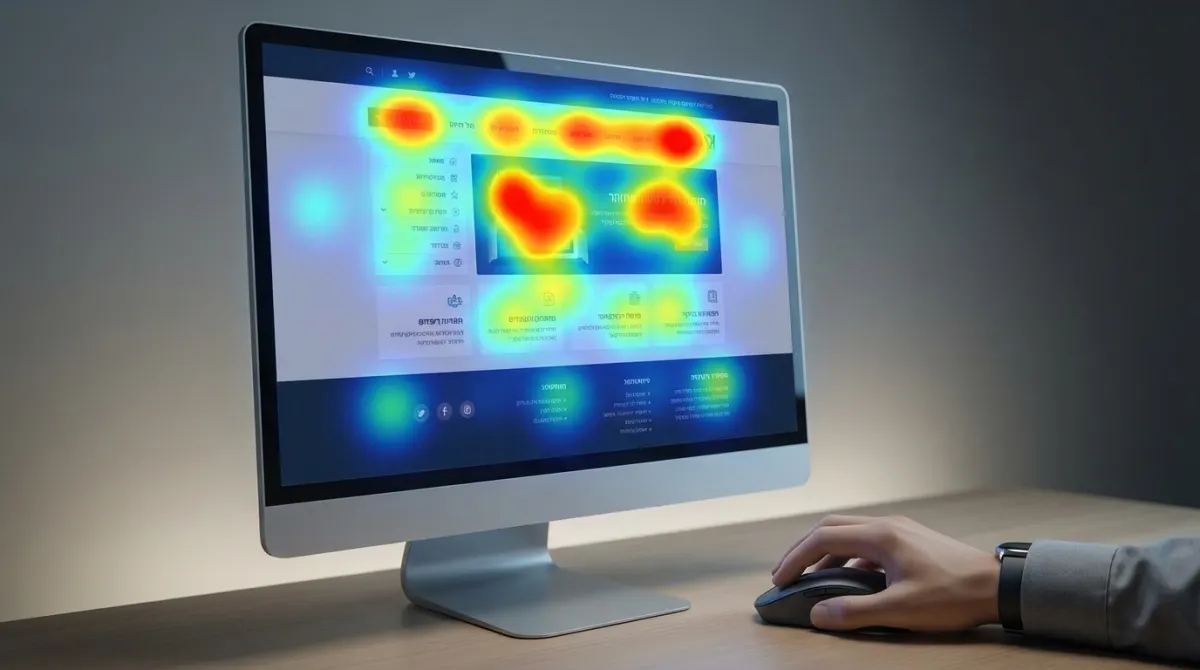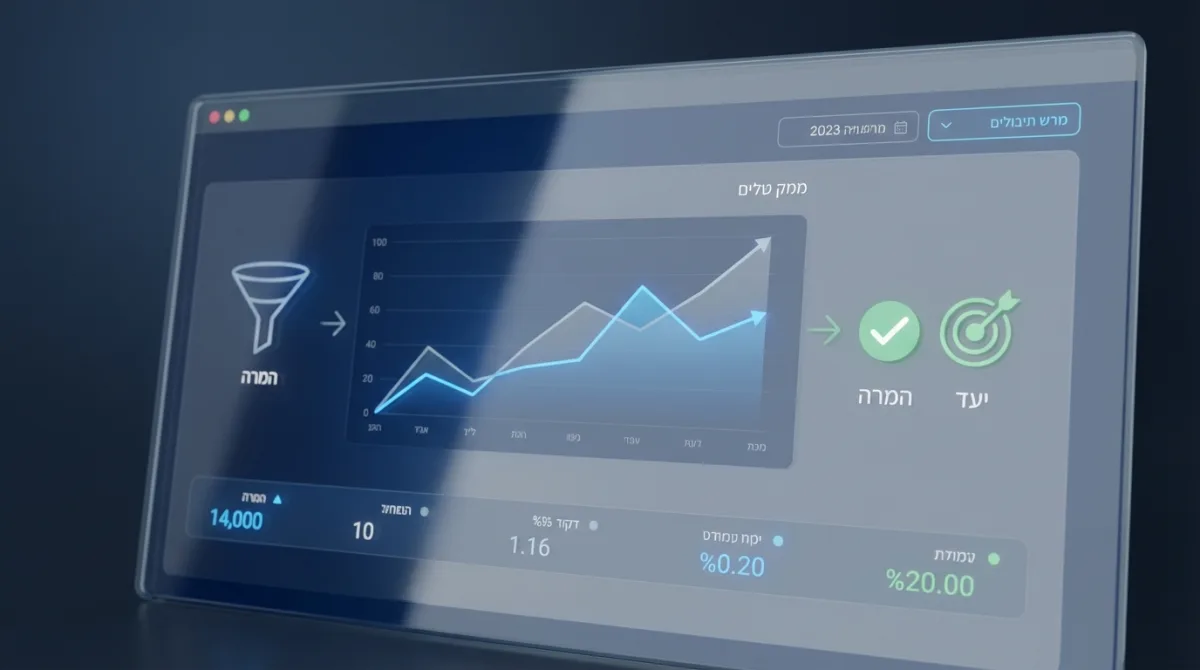
הקמת אתר מעוצב ומרשים היא רק תחילת הדרך, אך כדי להבין באמת מה הגולשים עושים בו, אתם חייבים לשלוט בכלי החזק ביותר של גוגל: גוגל טאג מנג'ר. הגדרת אירועים ב-GTM היא המפתח להפוך נתונים יבשים לתובנות עסקיות, החל מניטור לחיצות על כפתורים ועד למעקב אחר טפסים שנשלחו. במאמר הבא נצלול לעומק התהליך, נלמד איך עושים זאת נכון ונבין כיצד מדידה מדויקת משפרת את הביצועים העסקיים שלכם.
החשיבות הקריטית של מעקב אירועים מדויק
הקמתם אתר מדהים, העיצוב בולט והתוכן משוייף, אבל האם אתם יודעים באמת מה קורה בתוך הדפים שלכם? בעולם השיווק הדיגיטלי של היום, ידיעה ש"מישהו נכנס לאתר" כבר לא מספיקה. אנחנו ב-EMSTUDIO מאמינים שאתר אינטרנט הוא כלי עסקי שצריך לעבוד, ולשם כך נדרשת מדידה כירורגית. כאן בדיוק נכנס לתמונה גוגל טאג מנג'ר (Google Tag Manager). הכלי הזה מאפשר לנו לגשר על הפער שבין הקוד הטכני לבין הצרכים השיווקיים, ולבצע הגדרת אירועים ב-GTM בצורה עצמאית, גמישה ומדויקת להפליא.
בלי מעקב אירועים מדויק, אתם למעשה טסים בערפל ומקבלים החלטות עסקיות המבוססות על תחושות בטן במקום על עובדות מוצקות. תחשבו על זה: כמה שווה לכם לדעת בדיוק כמה אנשים גללו עד סוף המאמר, כמה לחצו על הטלפון לחיוג, או כמה התחילו למלא טופס ונשרו באמצע? המידע הזה שווה זהב. הוא מאפשר לכם לשפר את חווית המשתמש (UX), לדייק את המסרים השיווקיים ולהגדיל את יחסי ההמרה באתר. במקום להסתמך על מתכנתים לכל שינוי קטן בקוד, GTM מעניק לכם שליטה מלאה על מערך המדידה שלכם.
הבסיס: מהם אירועים ואיך הם עובדים ב-GTM?
לפני שנצלול לפרקטיקה, חשוב להבין את המהות. בעידן של Google Analytics 4 (GA4), הכל הוא "אירוע" (Event). בניגוד לעבר, שבו המדידה התבססה בעיקר על צפיות דף (Sessions), היום כל אינטראקציה של הגולש באתר נחשבת לאירוע. זה יכול להיות צפייה בווידאו, הורדת קובץ, גלילה, או קליק על קישור יוצא. גוגל טאג מנג'ר משמש כמתווך חכם: הוא "מקשיב" לפעולות המשתמש באתר, וכשפעולה מסוימת קורית (למשל, קליק על כפתור "צור קשר"), הוא יורה תג (Tag) ששולח את המידע הזה למערכות האנליטיקס או הפרסום שלכם.
המשולש הקדוש: תגים, טריגרים ומשתנים
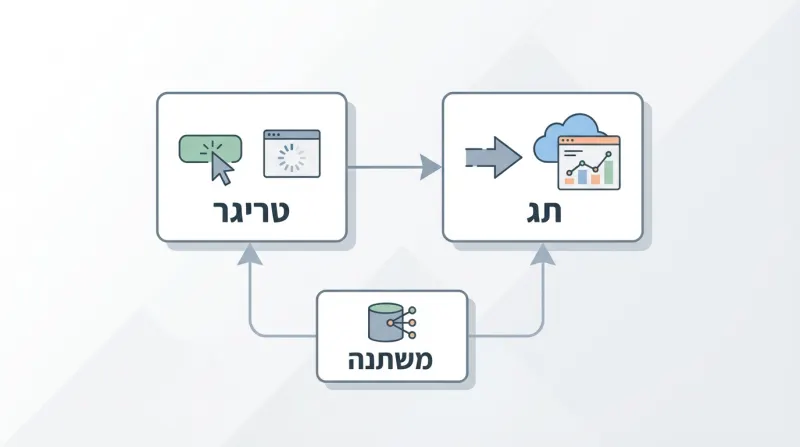
כדי להגדיר אירועים בהצלחה, עליכם להכיר את שלושת המרכיבים הבונים את GTM. הראשון הוא התג (Tag) – זהו קטע הקוד או ההוראה שאנו רוצים לשלוח (למשל: "דווח ל-GA4 שבוצעה המרה"). השני הוא הטריגר (Trigger) – התנאי שחייב להתקיים כדי שהתג יופעל (למשל: "כאשר מישהו לוחץ על כפתור שה-ID שלו הוא submit-form"). המרכיב השלישי הוא המשתנים (Variables) – אלו הם נתונים דינמיים שאנו שואבים מהאתר, כמו כתובת ה-URL הנוכחית, הטקסט שעל הכפתור או ערך הרכישה. השילוב הנכון בין השלושה הוא הסוד למערך מדידה אמין ויציב שמשרת את המטרות העסקיות שלכם.
| 💡חשוב לדעת💡 בעת הגדרת אירועים ב-GTM עבור GA4, הקפידו להשתמש בשמות אירועים באנגלית ובאותיות קטנות בלבד, עם קו תחתון להפרדה (למשל: generate_lead ולא Generate Lead), כדי להבטיח קליטה תקינה של הנתונים במערכות של גוגל. |
מדריך מעשי: הגדרת אירוע קליק פשוט
כעת, בואו נעבור לשלב הביצוע. נניח שאתם רוצים לעקוב אחר לחיצות על כפתור הווטסאפ באתר שלכם. זהו מדד קריטי להבנת רמת העניין של הלקוחות וליצירת מעקב המרות באתר בצורה אפקטיבית. התהליך מתחיל בזיהוי האלמנט באתר. עליכם לבדוק את הקוד של הכפתור (באמצעות קליק ימני ו-Inspect) כדי למצוא מזהה ייחודי, כמו Class או ID, או אפילו להסתמך על ה-Click URL אם הוא מכיל את הקישור ל-API של ווטסאפ.
שלב 1: יצירת הטריגר
היכנסו ל-GTM ועברו ללשונית Triggers. צרו טריגר חדש מסוג "Click – Just Links". אנו בוחרים באפשרות זו כי כפתור ווטסאפ הוא בדרך כלל קישור. בהגדרות הטריגר, בחרו ב-"Some Link Clicks" והגדירו את התנאי: "Click URL contains wa.me" (או כל חלק ייחודי אחר בקישור הווטסאפ שלכם). תנו לטריגר שם ברור, למשל "Click – Whatsapp Button", ושמרו. הטריגר הזה הוא למעשה ה"שומר" שמחכה שמישהו יבצע את הפעולה הספציפית הזו.
שלב 2: הגדרת התג
כעת עברו ללשונית Tags וצרו תג חדש. בחרו בסוג התג: "Google Analytics: GA4 Event". בחרו את תג הקונפיגורציה שלכם (התג הבסיסי שמחבר את GTM ל-GA4). בשדה Event Name, כתבו שם משמעותי כמו "whatsapp_click". לאחר מכן, בחלק התחתון של המסך תחת Triggering, בחרו את הטריגר שיצרתם בשלב הקודם. כעת חיברתם בין הפעולה (הלחיצה) לבין הדיווח (שליחת האירוע לאנליטיקס).
ביצוע נכון של שלב בדיקת האיכות במצב Preview הוא לא המלצה, אלא שלב חובה קריטי שמונע זיהום של הנתונים שלכם במידע שגוי. לפני שאתם לוחצים על Submit ומפרסמים את השינויים לכל הגולשים, לחצו על כפתור ה-Preview. יפתח לכם חלון דיבאג (Debug) שיאפשר לכם להיכנס לאתר, ללחוץ על הכפתור ולוודא שהתג אכן נורה (Fired) ושכל הנתונים נשלחים כמו שצריך.
סוגי אירועים נפוצים שכדאי להגדיר
כדי לקבל תמונה מלאה על התנהגות הגולשים, לא מספיק לעקוב רק אחרי כפתור אחד. ישנם מגוון אירועים שיכולים לספר לכם סיפור שלם על מסע הלקוח באתר. ריכזנו עבורכם בטבלה הבאה את האירועים המרכזיים שכדאי לשקול להטמיע, בהתאם לאופי העסק שלכם.
| שם האירוע (Event Name) | מה זה מודד? | למי זה מתאים? | מורכבות הטמעה |
|---|---|---|---|
| form_submission | שליחה מוצלחת של טופס צור קשר או ליד | כל אתר עסקי או נותן שירות | בינונית |
| file_download | הורדה של קבצי PDF, מצגות או מחירונים | אתרי תדמית ואתרי תוכן | קלה (אוטומטי ב-GA4) |
| video_progress | צפייה בסרטונים (התחלה, אמצע, סוף) | אתרים עם תוכן וידאו שיווקי | קלה |
| scroll_depth | עד לאיזה חלק בעמוד הגולש הגיע (למשל 50%, 90%) | בלוגים ומאמרים ארוכים | בינונית |
| add_to_cart | הוספת מוצר לסל הקניות | אתרי איקומרס (חנויות) | גבוהה |
שימוש במשתנים מתקדמים (Variables)
אחד הכוחות הגדולים של גוגל טאג מנג'ר טמון ביכולת להעשיר את המידע הנשלח עם כל אירוע. זה לא מספיק לדעת שמישהו מילא טופס; לעיתים תרצו לדעת איזה טופס בדיוק מולא (אם יש כמה בדף), או באיזה עמוד זה קרה. כאן נכנסים לתמונה המשתנים המובנים (Built-in Variables) והמשתנים המותאמים אישית. עליכם להפעיל משתנים כמו "Click Text", "Click ID", "Page Path" ו-"Form ID" דרך תפריט ה-Variables ב-GTM. ברגע שהם פעילים, תוכלו להשתמש בהם כחלק מהגדרת הטריגרים שלכם כדי ליצור סינון מדויק יותר, או לשלוח אותם כפרמטרים נוספים (Event Parameters) יחד עם האירוע ל-GA4.
במקרים מורכבים יותר, כמו באתרי סחר, נדרש שימוש ב-Data Layer. זוהי שכבת קוד שמאפשרת למתכנתים להעביר מידע ל-GTM בצורה מסודרת, כמו ערך העסקה, סוג המטבע ורשימת המוצרים שנרכשו. הבנה של ה-Data Layer חיונית לביצוע הטמעת Google Analytics 4 ברמה גבוהה, במיוחד כשרוצים לבצע אופטימיזציה למכירות.
טעויות נפוצות בהגדרת אירועים ב-GTM
גם המקצוענים הגדולים ביותר עושים טעויות, אך ב-GTM טעות קטנה יכולה לעלות באובדן נתונים יקרים. אחת הטעויות השכיחות היא יצירת כפילויות – מצב שבו גם הקוד באתר וגם GTM שולחים את אותו אירוע, מה שגורם לנתונים להיראות כפולים ב-Analytics. טעות נוספת היא הסתמכות על "Click Text" כטריגר ראשי. טקסטים באתר נוטים להשתנות (למשל, שינוי מ"שלח" ל"שליחה"), ואז המעקב נשבר. תמיד עדיף להסתמך על מזהים קבועים כמו ID או Class שלא משתנים תדיר.
רשימת הבדיקה למניעת טעויות לפני פרסום:
- וודאו שאין תגים (Tags) שמוגדרים "Paused" וחשבתם שהם פעילים.
- בדקו שהטריגרים שלכם לא כלליים מדי (למשל, טריגר של "All Clicks" יירה תג על כל לחיצה באתר ויצור עומס נתונים).
- הקפידו על מתן שמות מסודרים לתגים ולטריגרים, כדי שתוכלו להתמצא בחשבון גם בעוד חצי שנה.
- בצעו בדיקה חוצה-דפדפנים וודאו שהאירועים נרשמים גם במובייל וגם בדסקטופ.
- השתמשו בכלי ה-DebugView של GA4 במקביל ל-Preview של GTM כדי לוודא שהמידע מגיע ליעד הסופי.
הקפדה על רשימת הבדיקה הזו תבטיח שהנתונים שתאספו יהיו נקיים, אמינים ומוכנים לניתוח מעמיק.
| ✂️ לגזור ולשמור ✂️ בעת יצירת טריגרים המבוססים על Page View, העדיפו להשתמש ב-Page Path במקום ב-Page URL המלא. כך תמנעו מבעיות שנוצרות עקב פרמטרים שונים (כמו UTM או GCLID) המתווספים לכתובת ה-URL ומשנים אותה. |
איך מדידת אירועים משפרת את ה-SEO והשיווק?
רבים טועים לחשוב ש-GTM הוא כלי טכני בלבד, אך יש לו השפעה ישירה על ה-SEO ועל הקידום הממומן. כאשר אנו מגדירים אירועים בצורה חכמה, אנו יכולים להבין אילו עמודים מייצרים מעורבות גבוהה ואילו גורמים לנטישה. גוגל אוהב אתרים שמשתמשים מקיימים איתם אינטראקציה, ונתונים אלו עוזרים לנו לבצע שימוש ב-Google Search Console בצורה מושכלת יותר על ידי הצלבת נתונים. בנוסף, בקמפיינים ממומנים, הגדרת המרות מדויקת דרך GTM מאפשרת לאלגוריתם של גוגל ופייסבוק ללמוד מיהו הקהל האיכותי ביותר ולבצע אופטימיזציה לשיפור החזר ההשקעה (ROI).
היכולת לזהות בדיוק היכן הגולש נתקע ומתי הוא מחליט לפעול היא ההבדל הדק שבין אתר יפה לבין מכונה משומנת שמייצרת הכנסות. ב-EMSTUDIO, אנו משתמשים בנתונים הנאספים מאירועי GTM כדי לבצע שינויים עיצוביים ותוכניים באתר. אם אנו רואים שגולשים לא גוללים לטופס בתחתית העמוד, נציע להקפיץ אותו למעלה או להוסיף כפתור צף. זוהי בדיוק המשמעות של עיצוב מונחה נתונים.
צעדים להמשך עבודה נכונה עם GTM
כדי להטמיע תרבות של מדידה בארגון או בעסק שלכם, עליכם לעבוד בשיטתיות:
- מיפוי צרכים: הגדירו מראש מהן השאלות העסקיות שאתם רוצים לענות עליהן (למשל: "האם הבלוג שלי נקרא?").
- תכנון טכני: החליטו אילו אירועים יספקו את התשובות והאם נדרשת עזרת מתכנת להוספת Data Layer.
- ביצוע והטמעה: הקימו את התגים והטריגרים ב-GTM בצורה מסודרת ומובנית.
- בקרת איכות: אל תוותרו על שלב הדיבאגינג ובדיקת הנתונים בזמן אמת.
- ניתוח ושיפור: חזרו לנתונים ב-GA4 אחת לתקופה, הסיקו מסקנות ובצעו שינויים באתר בהתאם.
עבודה לפי שלבים אלו תבטיח שהמערכת שלכם תישאר יעילה לאורך זמן ותספק ערך מתמשך.
סיכום: הכוח בידיים שלכם
הגדרת אירועים ב-GTM היא לא מותרות, היא הכרח לכל עסק דיגיטלי שרוצה לצמוח. גוגל טאג מנג'ר מעניק לכם את העצמאות לנהל את המדידה שלכם, את הגמישות להגיב מהר לשינויים בשוק, ואת הדיוק הנדרש כדי להבין את הלקוחות שלכם לעומק. זכרו, הנתונים הם המצפן שלכם – ככל שהם יהיו מדויקים יותר, כך הניווט שלכם אל עבר היעדים העסקיים יהיה קצר ובטוח יותר. כעת, כשיש בידכם את הידע, זה הזמן ליישם אותו ולהתחיל למדוד את מה שבאמת חשוב.
אם אתם מרגישים שהגיע הזמן לקחת את האתר שלכם לשלב הבא, לדייק את חווית המשתמש ולהפוך את הנתונים למנוע צמיחה, אנחנו ב-EMSTUDIO נשמח לעמוד לרשותכם ולבנות יחד את ההצלחה הדיגיטלית שלכם.
שאלות ותשובות
האם שימוש ב-Google Tag Manager מאט את מהירות האתר?
באופן עקרוני, גוגל טאג מנג'ר נועד לטעון סקריפטים בצורה א-סינכרונית, מה שאומר שהם נטענים במקביל לתוכן האתר ולא מעכבים את הצגתו למשתמש. עם זאת, עומס של תגים רבים, קודים כבדים של צד שלישי או הגדרות לא יעילות בתוך GTM בהחלט עלולים להשפיע לרעה על ביצועי האתר. חשוב לבצע ניקיון תקופתי של תגים שאינם בשימוש, להשתמש בטריגרים חכמים (כך שלא כל הסקריפטים ייטענו בכל העמודים) ולבדוק את מהירות האתר באופן קבוע באמצעות כלי בדיקה.
האם אני חייב ידע בתכנות כדי להשתמש ב-GTM?
אחד היתרונות הגדולים של GTM הוא שהוא מאפשר לאנשי שיווק ובעלי אתרים לבצע פעולות מתקדמות ללא צורך בכתיבת קוד מורכב. עבור הגדרת אירועים בסיסיים כמו לחיצות כפתור, גלילה או צפייה בדפים, אין צורך בידע בתכנות והממשק ידידותי מאוד. עם זאת, עבור הגדרות מתקדמות יותר, כמו מסחר אלקטרוני (Ecommerce) או מעקב דינמי מורכב הדורש שימוש ב-Data Layer, ייתכן שתידרש הבנה בסיסית ב-HTML ו-JavaScript או שיתוף פעולה עם מתכנת.
מה ההבדל בין אירועים ב-GTM לאירועים ב-GA4?
חשוב להבין את ההיררכיה: GA4 (גוגל אנליטיקס 4) היא המערכת שאוספת, אוגרת ומנתחת את הנתונים, בעוד GTM (גוגל טאג מנג'ר) הוא הכלי ש"יורה" את הנתונים הללו ל-GA4. אירועים ב-GA4 הם התוצאה הסופית שרואים בדוחות. GTM הוא המקום שבו אנו מגדירים את הכללים (הטריגרים) מתי לשלוח את האירוע הזה. למעשה, GTM הוא "המשלח" ו-GA4 הוא "המקבל". ניתן להגדיר אירועים מסוימים ישירות בתוך GA4, אך GTM מציע גמישות ויכולות סינון גבוהות הרבה יותר.
למה אני לא רואה את האירועים שלי ב-Analytics מיד לאחר ההגדרה?
ישנן כמה סיבות אפשריות לעיכוב בהופעת הנתונים. ראשית, ב-GA4 ישנו עיכוב טבעי בעיבוד הנתונים שיכול להגיע עד 24-48 שעות עד להופעה בדוחות המלאים. שנית, ייתכן שלא פרסמתם (Submit/Publish) את השינויים שעשיתם ב-GTM והם עדיין נמצאים במצב טיוטה (Workspace). מומלץ תמיד להשתמש ב-DebugView בתוך GA4 כדי לראות את הנתונים בזמן אמת ולוודא שהאירועים אכן נקלטים במערכת, גם אם הם עדיין לא מופיעים בדוחות הסטנדרטיים.