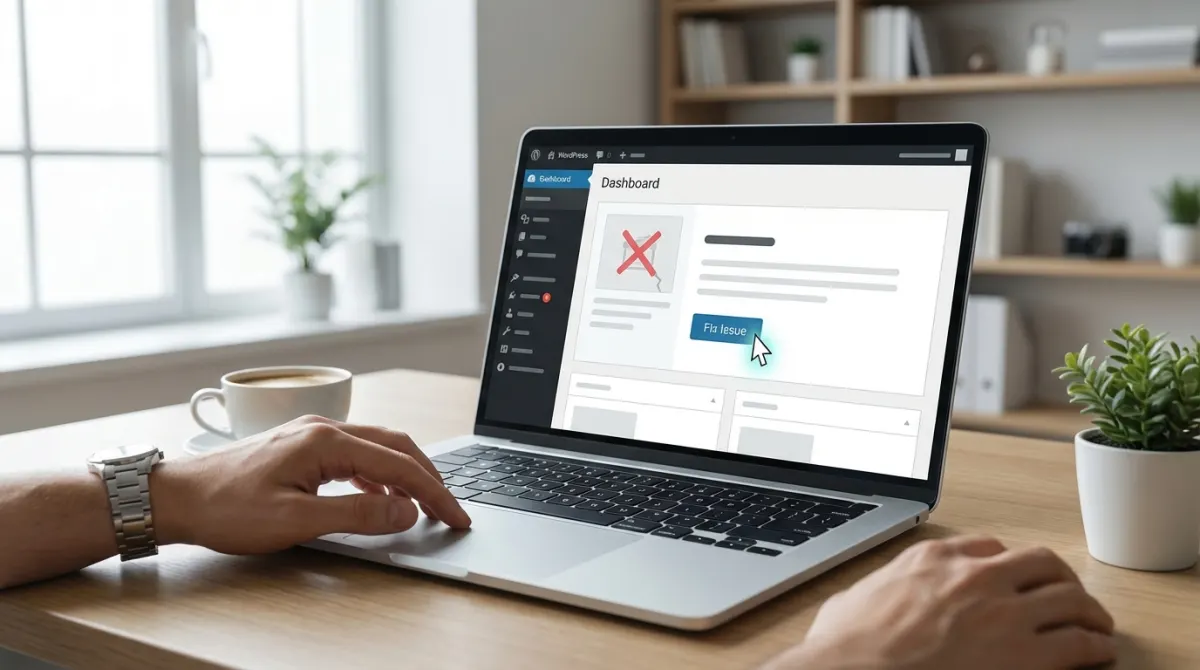
הדבר האחרון שאתם רוצים לראות כשאתם נכנסים לאתר שלכם בבוקר הוא מסך לבן, הודעת שגיאה באנגלית או עיצוב שנשבר לחלוטין. זה רגע מלחיץ, מתסכל ולפעמים אפילו משתק, במיוחד אם האתר הוא מקור ההכנסה העיקרי שלכם. החדשות הטובות הן שרוב הבעיות הללו פתירות לחלוטין, ולרוב הפתרון פשוט משנדמה לכם. במדריך הבא נצלול לעומק העולם של תקלות בוורדפרס, נבין ממה הן נובעות ובעיקר – איך מחזירים את האתר לאוויר במהירות וביעילות.
זיהוי ראשוני: להבין מול מה אנחנו מתמודדים
לפני שאנחנו רצים לתקן, צריך לנשום עמוק ולהבין מה בדיוק קרה. מערכת וורדפרס היא מערכת אמינה מאוד, המניעה כ-43% מהאתרים בעולם, אבל כמו כל תוכנה, גם בה מתגלים באגים וקונפליקטים. רוב הפעמים, טעויות נפוצות בבניית אתרים או תחזוקה לקויה הן הגורם הישיר לבעיה. כאשר אנחנו ניגשים לטפל בנושא של תקלות בוורדפרס, השלב הראשון הוא אבחון מדויק. האם האתר למטה לגמרי? האם רק דף מסוים לא עובד? האם אתם יכולים להיכנס למערכת הניהול?
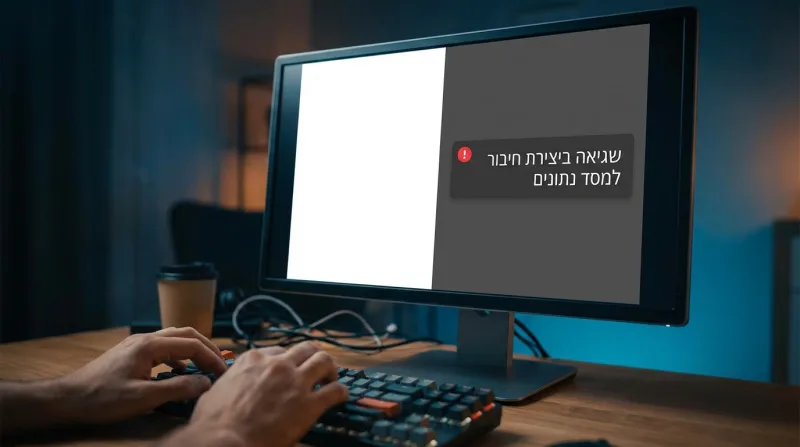
מסך המוות הלבן (White Screen of Death)
זוהי אולי התקלה המפורסמת והמלחיצה ביותר. אתם נכנסים לאתר ורואים… כלום. מסך לבן ריק. זה קורה לרוב בגלל שגיאת PHP או חריגה מגבלת הזיכרון של השרת. במצב כזה, המערכת לא מצליחה לטעון את הקוד ולכן לא מציגה שום פלט. הסיבה הנפוצה ביותר למסך הלבן היא תוסף שאינו תואם או תבנית שגורמת להתנגשות בקוד.
שגיאה בחיבור למסד הנתונים
הודעת "Error Establishing a Database Connection" היא קלאסית וברורה יותר. היא אומרת שוורדפרס לא מצליחה "לדבר" עם בסיס הנתונים שבו שמור כל התוכן שלכם. זה יכול לקרות אם שיניתם סיסמה לשרת האחסון, אם מסד הנתונים נפל רגעית, או אם קובץ ההגדרות (wp-config.php) מכיל פרטים שגויים. אל תיבהלו, התוכן שלכם ככל הנראה עדיין שם, פשוט הצינור המקשר אליו סתום כרגע.
| ⭐טיפ זהב⭐ לפני כל ניסיון תיקון, בצעו גיבוי מלא! אם אין לכם גישה ללוח הבקרה, בצעו גיבוי ידני דרך ה-Hosting שלכם. זה ימנע מצב שבו ניסיון התיקון גורם לנזק בלתי הפיך. |
שיטת האלימינציה: בדיקת תוספים ותבניות
כאשר אנחנו בסטודיו נתקלים בלקוח שזועק "הצילו", הדבר הראשון שאנחנו בודקים הוא השינויים האחרונים שבוצעו באתר. תקלות בוורדפרס צצות לרוב מיד אחרי עדכון תוספים, החלפת תבנית או הוספת קוד ידנית. לכן, הדרך הכי טובה לבודד את הבעיה היא לנטרל את הרעשים מסביב.
אם יש לכם גישה ללוח הבקרה, נסו לכבות את כל התוספים בבת אחת. אם האתר חוזר לעבוד, מעולה! כעת הפעילו אותם אחד-אחד עד שתמצאו את התוסף הסורר. אם אין לכם גישה לניהול, ניתן לעשות זאת דרך מנהל הקבצים בשרת (FTP) על ידי שינוי שם תיקיית ה-plugins.
- היכנסו לתיקיית wp-content דרך מנהל הקבצים בשרת האחסון שלכם.
- אתרו את תיקיית plugins ושנו את שמה ל-plugins_old.
- נסו להיכנס לאתר שוב; אם הוא עולה, הבעיה היא בוודאות באחד התוספים.
- החזירו את שם התיקייה למקור, והתחילו לנטרל תוספים ספציפיים על ידי שינוי שמות התיקיות שלהם בנפרד.
- בדקו אם התבנית שלכם מעודכנת ואם היא הגורם לבעיה על ידי החלפה זמנית לתבנית ברירת מחדל כמו Twenty Twenty-Four.
פעולות אלו מאפשרות לנו "לנקות את השטח" ולהבין האם הבעיה היא בליבה של המערכת או בתוספת חיצונית שהותקנה עליה.
שגיאות שרת ובעיות הרשאות
לפעמים הבעיה לא נמצאת בוורדפרס עצמה, אלא בהגדרות השרת שעליו היא יושבת. שגיאות כמו "500 Internal Server Error" או "403 Forbidden" מצביעות בדרך כלל על בעיה בקובץ ה-.htaccess או על הרשאות קבצים לא תקינות. קובץ ה-.htaccess הוא קובץ הגדרות קריטי המנהל את הקישורים וההפניות באתר.
לעתים קרובות, שמירה מחדש של מבנה הקישורים (Permalinks) בלוח הבקרה פותרת שגיאות 404 מעצבנות באופן מיידי.
במידה ופעולה פשוטה זו לא עוזרת, ייתכן שתצטרכו לייצר את הקובץ מחדש באופן ידני או לפנות לחברת האחסון שלכם. כמו כן, חשוב לוודא שגרסת ה-PHP בשרת עדכנית. וורדפרס ומוספי צד-שלישי מתקדמים דורשים גרסאות PHP חדשות (כיום מומלץ 8.0 ומעלה) כדי לעבוד בצורה תקינה ומאובטחת. שדרוג גרסת PHP יכול לפתור מגוון רחב של תקלות בוורדפרס שנובעות מאי-תאימות קוד.
במקרים מסוימים, הבעיה נובעת מניצול מקסימלי של זיכרון השרת. ניתן להגדיל את הזיכרון המוקצה לוורדפרס על ידי עריכת קובץ wp-config.php והוספת שורת קוד פשוטה המגדירה את ה-Memory Limit. מידע נוסף על פתרונות טכניים כאלו ניתן למצוא במדריכים של Upress, שמסבירים מצוין על נושאים אלו.
מצב דיבאג (Debug Mode): הכלי של המקצוענים
כשאנחנו בונים אתרים מורכבים או מבצעים פיתוח תבניות וורדפרס בהתאמה אישית, אנחנו לא מנחשים. וורדפרס מגיעה עם כלי מובנה שנקרא WP_DEBUG. כלי זה, כשהוא מופעל, מציג על המסך את כל השגיאות, האזהרות וההתראות שהמערכת מסתירה בדרך כלל. זה נראה מפחיד למשתמש הרגיל, אבל זהו מפתח הזהב לפתרון הבעיה.
כדי להפעיל אותו, יש לערוך את קובץ wp-config.php ולשנות את הערך של WP_DEBUG מ-false ל-true. ברגע שתעשו זאת, במקום מסך לבן, תקבלו הודעה שמצביעה בדיוק על הקובץ והשורה הבעייתית. זה חוסך שעות של חיפושים.
| סוג השגיאה | משמעות | כיוון לפתרון |
|---|---|---|
| Parse Error / Syntax Error | יש טעות בכתיבת הקוד (חסר פסיק, סוגריים וכו'). | בדיקת הקובץ האחרון שנערך ותיקון התחביר. |
| Fatal Error | שגיאה קריטית שעוצרת את ריצת הסקריפט. | לרוב התנגשות בין תוספים או מחסור בזיכרון. |
| Warning | אזהרה שלא עוצרת את האתר, אך מעידה על בעיה. | עדכון תוספים, התאמה לגרסת PHP חדשה. |
| 404 Not Found | העמוד המבוקש לא נמצא בשרת. | שמירת מבנה קישורים מחדש או בדיקת קובץ .htaccess. |
שימוש בטבלה זו יכול לעזור לכם להבין את השפה שבה השרת "מדבר" אליכם ולתרגם אותה לפעולה מעשית. זכרו תמיד לכבות את מצב הדיבאג בסיום הטיפול, כדי לא לחשוף מידע רגיש לגולשים באתר.
למי שמעדיף לראות את הדברים בעיניים, הנה סרטון שמסביר בצורה ויזואלית על תהליכי פתרון תקלות בסיסיים:
תחזוקה מונעת: איך להימנע מתקלות בעתיד
הדרך הטובה ביותר להתמודד עם תקלות בוורדפרס היא למנוע אותן מלכתחילה. אתר אינטרנט הוא כמו רכב – הוא דורש טיפול תקופתי כדי לנסוע חלק. זה לא מספיק רק לבנות את האתר ולהשאיר אותו כך; האינטרנט משתנה, דפדפנים מתעדכנים, ופרצות אבטחה חדשות מתגלות כל הזמן. תחזוקת אתרי וורדפרס היא חלק בלתי נפרד מניהול עסק דיגיטלי בריא.
שגרת תחזוקה קבועה ומסודרת היא תעודת הביטוח היחידה שתבטיח לכם שקט נפשי ויציבות לאורך זמן.
כדי לשמור על האתר שלכם בריא, הקפידו על הפעולות הבאות:
- גיבויים אוטומטיים: ודאו שיש לכם גיבוי יומי שנשמר בשרת חיצוני או בענן, כך שתוכלו לשחזר את האתר בלחיצת כפתור במקרה של קריסה.
- עדכונים שוטפים: אל תתעלמו מהמספרים האדומים בלוח הבקרה; עדכנו את הליבה, התבנית והתוספים, אך עשו זאת בחוכמה (רצוי בסביבת פיתוח קודם).
- ניקוי מסד נתונים: מחקו טיוטות ישנות, תגובות ספאם ושאריות של תוספים שמחקתם בעבר כדי לשמור על ביצועים מהירים.
- אבטחה: התקינו תוסף אבטחה איכותי שיגן עליכם מפני ניסיונות פריצה וזדונות, נושא קריטי שנדון בהרחבה במאמר שלנו על אבטחת אתרי וורדפרס.
הקפדה על רשימה זו תצמצם משמעותית את הסיכוי שתתעוררו בבוקר לאתר שבור. זכרו, אתר מהיר ומאובטח הוא גם אתר שמקודם טוב יותר בגוגל, כך שיש כאן רווח כפול.
| ⚠️זהירות, מוקש!⚠️ לעולם אל תבצעו עדכוני מערכת גורפים ביום חמישי בערב או לפני יציאה לחופשה. אם משהו ישתבש, אתם רוצים להיות זמינים לטפל בזה ולא להשאיר את האתר שבור כל הסופ"ש. |
מתי כדאי לפנות לעזרה מקצועית?
לפעמים, למרות כל המדריכים והרצון הטוב, התקלה מורכבת מדי. זה יכול להיות קונפליקט עמוק בקוד, בעיית שרת סבוכה או חלילה פריצה זדונית שדורשת ניקוי קוד וסקריפטים בצורה יסודית. במקרים כאלה, ניסיונות תיקון לא מקצועיים עלולים לגרום ליותר נזק מתועלת.
אם ניסיתם את השלבים הבסיסיים – כיבוי תוספים, החלפת תבנית, בדיקת שרת – ועדיין האתר לא עובד, זה הזמן לקרוא למישהו שחי ונושם קוד. בסטודיו שלנו, אנחנו רואים מקרים שבהם בעלי אתרים מחקו בטעות קבצים קריטיים בניסיון לתקן שגיאה קטנה. חשוב לדעת מתי לשחרר ולתת למומחים לטפל בזה.
השקעה בפתרון מקצועי ומדויק חוסכת בסופו של דבר זמן יקר ומונעת אובדן הכנסות פוטנציאלי מהאתר.
כמו כן, אם האתר שלכם הוא אתר מורכב, חנות וירטואלית גדולה או אתר מבוסס בניית אתר אלמנטור עם התאמות אישיות רבות, הסיכוי לתקלות מורכבות עולה. במצבים אלו, ליווי טכני צמוד הוא לא מותרות, אלא הכרח עסקי.
טיפול נכון בתקלות דורש שילוב של ידע טכני, ניסיון והבנה עסקית. המטרה היא לא רק "לסתום את החור", אלא להבין למה הוא נוצר ולוודא שהוא לא יחזור שוב. אנחנו ב-EMSTUDIO מאמינים שאתר אינטרנט צריך לעבוד בשבילכם, ולא שאתם תעבדו בשבילו בתיקון תקלות אינסופיות.
לסיכום, תקלות בוורדפרס הן חלק בלתי נמנע מהחיים הדיגיטליים, אבל הן לא גזירת גורל. עם ארגז הכלים הנכון, גישה רגועה ותחזוקה מונעת, אפשר להתגבר על רוב המכשולים. ואם נתקעתם במבוי סתום, אל תהססו לבקש עזרה.
האתר שלכם עושה בעיות ואתם לא מצליחים למצוא את המקור? אנחנו מזמינים אתכם לפנות אלינו לאבחון מקצועי ומדויק שיחזיר את העסק שלכם למסלול. צרו איתנו קשר עוד היום ונשמח לבדוק איך אפשר לעזור לכם לפתור את התקלות ולהבטיח שקט תעשייתי.
שאלות ותשובות
מה עושים אם יש לי "מסך לבן" באתר וורדפרס?
מסך לבן, המכונה גם "מסך המוות הלבן", נגרם לרוב כתוצאה מבעיית זיכרון בשרת או התנגשות בין תוספים או תבניות. הפעולה הראשונה שיש לבצע היא לנטרל את כל התוספים באתר. אם אין גישה ללוח הבקרה, ניתן לעשות זאת דרך ה-FTP על ידי שינוי שם תיקיית ה-plugins. אם זה לא עוזר, נסו להחליף לתבנית ברירת מחדל. כמו כן, מומלץ להפעיל את מצב ה-Debugging בקובץ wp-config.php כדי לראות את הודעת השגיאה המדויקת שמסתתרת מאחורי המסך הלבן.
איך מתקנים שגיאה 500 (Internal Server Error)?
שגיאת 500 היא שגיאה כללית המעידה על כך שהשרת נתקל בבעיה אך לא יודע לפרט מהי. הסיבה הנפוצה ביותר לתקלה זו בוורדפרס היא קובץ .htaccess פגום. הפתרון המהיר ביותר הוא להיכנס למנהל הקבצים בשרת, לשנות את שם הקובץ ל-.htaccess_old, ולנסות לטעון את האתר מחדש. אם האתר עולה, יש להיכנס להגדרות מבנה הקישורים בלוח הבקרה ולבצע שמירה כדי לייצר קובץ חדש ותקין. סיבה נוספת יכולה להיות חריגה ממגבלת הזיכרון של ה-PHP.
האם עדכון תוספים יכול לשבור את האתר?
כן, בהחלט. עדכון תוספים הוא אחד הגורמים השכיחים ביותר להופעת תקלות בוורדפרס. זה קורה כאשר הגרסה החדשה של התוסף מכילה באג, או כשהיא מתנגשת עם התבנית או עם תוספים אחרים שמותקנים באתר. לכן, מומלץ תמיד לבצע גיבוי מלא של האתר לפני ביצוע עדכונים. באתרים קריטיים, רצוי לבצע את העדכונים קודם כל בסביבת פיתוח (Staging) ורק לאחר בדיקה שהכל תקין, לבצע את העדכון באתר החי ("פרודקשן").
למה אני לא מצליח להעלות תמונות לאתר?
בעיות בהעלאת תמונות נובעות לרוב מהרשאות קבצים לא תקינות בשרת. התיקייה שאליה מועלות התמונות (בדרך כלל wp-content/uploads) צריכה להיות מוגדרת עם הרשאות כתיבה מתאימות (לרוב 755 לקבצים ו-644 לתיקיות). סיבה נוספת יכולה להיות מגבלת גודל קובץ בשרת, אותה ניתן להגדיל דרך קובץ ה-php.ini או בפניה לחברת האחסון. לפעמים גם תוספי אופטימיזציית תמונות עשויים לגרום להתנגשויות, אז שווה לנסות לנטרל אותם זמנית.